


永久提高生命值、护甲、DPS 等(适用于 PC 与 PS4 存档)
使用存档编辑器修改武器和服装属性;修改前务必备份存档。PS4 存档可用,但操作前需要使用 Save Wizard for PS4 MAX。DPS 示例是为武器添加 DPS Constant 属性并设置数值。
一款 ReShade 预设,加入快门条纹光斑、镜头污渍、更丰富的色彩和更多细节,并调整对比度、亮度与亮度值。预设在夜间效果最佳。安装前需编辑 `rendering.ini` 关闭体积雾和泛光,再将文件解压到 `Cyberpunk 2077\bin\x64`;无需另行安装 ReShade。
!预览
ReShade 预设从不同角度看起来不可能完全一致。若要做到这一点,需要能够完整访问游戏引擎并进行协调。
此预设在夜间效果最佳,但白天使用也不会显得逊色。
使用记事本或其他文本编辑器打开 rendering.ini。文件位于:
Cyberpunk 2077\engine\config\platform\pc
添加以下内容:
[Developer/FeatureToggles]
VolumetricFog = False
Bloom = False
也可以使用作者提到的工具关闭体积雾和泛光:工具链接。作者表示,预设是在关闭体积雾和泛光的情况下调整的。
将 CinePunk.7z 的内容解压到:
Cyberpunk 2077\bin\x64
无需另外安装 ReShade,解压后即可启动游戏。压缩包中包含作者修改的 LUT、污渍纹理、光斑纹理和着色器等文件。
启动《赛博朋克 2077》,选择以下任一预设:
CinePunk.iniCinePunk - Alternate Version.iniCinePunk - Alternate Version 2.iniCinePunk - Alternate Version 3.ini启用以下选项:
Copy Depth Buffer Before Clear OperationsRESHADE_DEPTH_INPUT_IS_REVERSED = 0**注意:**不要更改镜头污渍纹理(着色器)的设置,无论是开启还是关闭。作者已在 .ini 文件中手动调整相关内容;否则设置会被重置。
可以在游戏内禁用相关效果:
!游戏内禁用示意图
可在此处设置快门条纹光斑:
!设置示意图
以及此处:
!设置示意图
快门条纹光斑演示:YouTube 视频
ReShade 预设演示:YouTube 视频
所有视频均在未开启光线追踪的情况下录制,因为作者没有支持光线追踪的显卡。
作者为英语表达致歉。
已移除来源资料中无法核实的链接,请以原项目页面为准。
前往 N 网打开所选文件。安装与下载要求以原作者及平台说明为准。
<!-- aoe-mods-source:nexusmods:cyberpunk2077:3885 -->
使用存档编辑器修改武器和服装属性;修改前务必备份存档。PS4 存档可用,但操作前需要使用 Save Wizard for PS4 MAX。DPS 示例是为武器添加 DPS Constant 属性并设置数值。
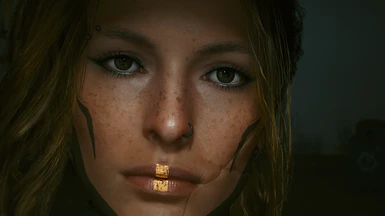
替换游戏中的多种眼妆与唇妆:包括飞翼眼线、猫眼线、小飞翼眼线、小猫眼线、Grunge 眼线及口红样式;另提供深色猫眼线与飞翼眼线版本。

一款《赛博朋克 2077》破解协议求解工具,可自动识别矩阵代码和序列,并通过发送按键自动完成破解。支持选择恶魔、强制自动破解、优化数据挖掘奖励、自定义热键和声音提示等功能,也支持 GeForce NOW。
