


永久提高生命值、护甲、DPS 等(适用于 PC 与 PS4 存档)
使用存档编辑器修改武器和服装属性;修改前务必备份存档。PS4 存档可用,但操作前需要使用 Save Wizard for PS4 MAX。DPS 示例是为武器添加 DPS Constant 属性并设置数值。
包含两套 ReShade 预设:Day 适用于白天或明亮区域,Night 适用于夜间或阴暗区域。预设旨在减少模糊与绿色色偏,并调整对比度、亮度和色彩。要求 Cyberpunk 2077 PC 版 2.31,以及 ReShade 6.5.1 或 6.6.0。
本模组提供两套 ReShade 效果预设,灵感来自 Mango's Ultra Reshade、Nova LUT、Edge LUT 和 HDR 效果。预设旨在改善模糊与绿色色偏,调整对比度、亮度和画面表现,降低绿色、蓝色色彩饱和度,并增强黄色、橙色和红色。
游戏中的色彩和光照会随地点、天气、昼夜而变化。作者建议按环境切换预设,并推荐在很暗的区域使用 Simple Flashlight。
LiftGammaGain.fx(SweetFX)qUINT_lightroom.fx(qUINT)lilium__rcas_hdr.fx(ReShade_HDR_shaders)Clarity2.fx(GShade-Shaders)Cyberpunk 2077\bin\x64 中的 Optiscaler dxgi.dll 移至安全位置。完成后续 ReShade 安装步骤,再将 ReShade 的 dxgi.dll 移至 bin\x64\plugins。若没有 plugins 文件夹,请新建。将 ReShade 安装文件(例如 ReShade.ini、ReShade.log、ReShade64-AdjustDepth-By-seri14.addon64、ReShadePreset.ini 等)及预设复制到该文件夹,然后把 Optiscaler 的 dxgi.dll 放回 bin\x64,再继续第 7 步。若未安装 Optiscaler,直接从第 2 步开始。LiftGammaGain.fx、qUINT 中的 qUINT_lightroom.fx、ReShade_HDR_shaders 中的 lilium__rcas_hdr.fx,以及 GShade-Shaders 中的 Clarity2.fx。Cyberpunk 2077\bin\x64\reshade-shaders。之后可通过 ReShade 安装程序添加效果,或从相应作者网站、GitHub 下载后复制到 reshade-shaders 文件夹。Q-Shade-Day.ini 和 Q-Shade-Night 放入游戏目录中 ReShade.ini 与 Cyberpunk2077.exe 所在位置;GOG 示例路径为 Cyberpunk 2077\bin\x64。< 或 > 选择预设;若列表中没有预设,点击 + 定位预设文件。若预设已载入但着色器未载入并出现错误,在 ReShade 的 Settings 中修正 Effect search paths:点击 - 删除错误路径,点击 + 并选择 bin\x64\reshade-shaders\Shaders,在路径后添加 ** 以搜索 Shaders 文件夹内的所有文件夹。对 Texture search paths 做同样处理,然后回到 Home 并点击窗口底部的 Reload。copy depth buffer before clear operations 和 copy depth buffer during frame to prevent artifacts。- 为上一个预设,+ 为下一个预设。这样可以用 Home 打开菜单、Delete 切换 ReShade、+ 或 - 切换预设。建议关闭游戏内锐化,因为 lilium__rcas 与 Clarity2 已提供锐化效果。如果不喜欢 Bloom,可在游戏设置及 Weather Switcher(若已安装)中关闭。来源:模组说明页面;ReShade:官网
Two ReShade presets: Q-Shade Day and Q-Shade Night.
前往 N 网打开所选文件。安装与下载要求以原作者及平台说明为准。
<!-- aoe-mods-source:nexusmods:cyberpunk2077:24933 -->
使用存档编辑器修改武器和服装属性;修改前务必备份存档。PS4 存档可用,但操作前需要使用 Save Wizard for PS4 MAX。DPS 示例是为武器添加 DPS Constant 属性并设置数值。
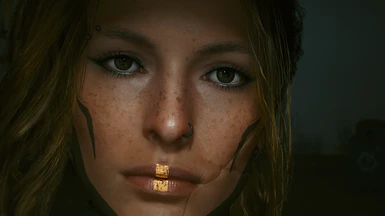
替换游戏中的多种眼妆与唇妆:包括飞翼眼线、猫眼线、小飞翼眼线、小猫眼线、Grunge 眼线及口红样式;另提供深色猫眼线与飞翼眼线版本。

一款《赛博朋克 2077》破解协议求解工具,可自动识别矩阵代码和序列,并通过发送按键自动完成破解。支持选择恶魔、强制自动破解、优化数据挖掘奖励、自定义热键和声音提示等功能,也支持 GeForce NOW。
